


Google アナリティクスは、無料で使えるWebサイトのアクセス解析ツールです。
Webサイトに計測タグを設定するだけで、ページの閲覧数、ユーザーの流入経路、コンバージョン数といった多岐にわたる指標を測定・分析することが可能になります。
適切な設定がなされていない場合、誤ったデータに基づく判断をしてしまうリスクがあります。
本コラムでは、中小企業経営者やウェブ担当者の皆様に向けて、Googleアナリティクス4(以下、GA4)における確認すべき設定項目と、その正しい設定方法を分かりやすく解説します。
目次
1. Googleアナリティクス4の基本
1‐(1) アカウントとプロパティ
GoogleアナリティクスのアカウントはGoogleアカウントがあれば作成可能です。
GmailなどのGoogleアカウントでは、1つのアカウントにつき、最大100個のGoogle アナリティクスアカウントを作成できます。
Googleアナリティクスアカウント内には「プロパティ」を作成することが可能です。
プロパティとは、一つのウェブサイトやアプリから集めたアクセスデータをまとめて保存・分析するための入れ物のことです。
通常、1つのウェブサイトに対しては1つのプロパティを割り当てます。プロパティごとにデータ解析用のタグが発行されるためです。
Google アナリティクスの権限は、アカウント単位、プロパティ単位で設定できます。
アナリティクスアカウントは組織、プロパティはサイトのように区別しておくと、関連するプロジェクトメンバーのみに共有することができるので管理しやすいです。
1‐(1)‐① アカウントとプロパティの作成
アカウントとプロパティを作成するには「管理」から「+作成」をクリックし、「アカウント」もしくは「プロパティ」を選択します。
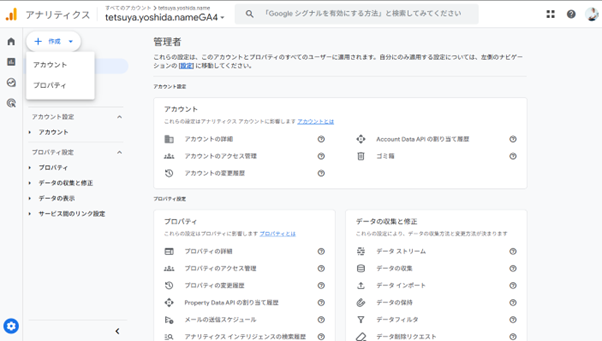
- アカウントの作成
アカウントの詳細にアカント名を入力し、アカウントのデータ共有設定に共有しても良い項目にチェックを入れ「次へ」をクリック。
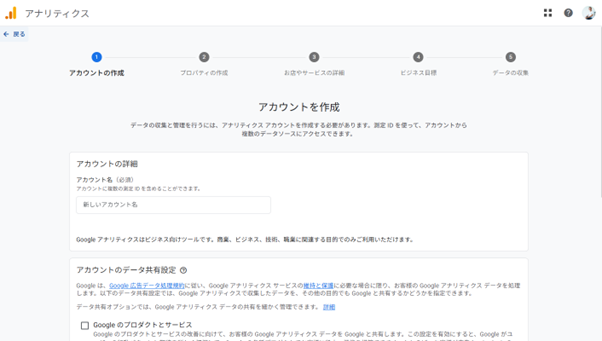
アカウントの作成後はプロパティの作成と同じ手順になります。
- プロパティの作成
プロパティ名に認識しやすい名前を入れます。
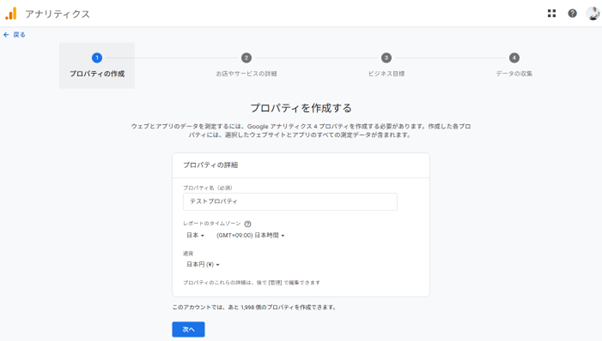
(海外がメインのサイトの場合、メインになるタイムゾーンと通貨を選択してください。)
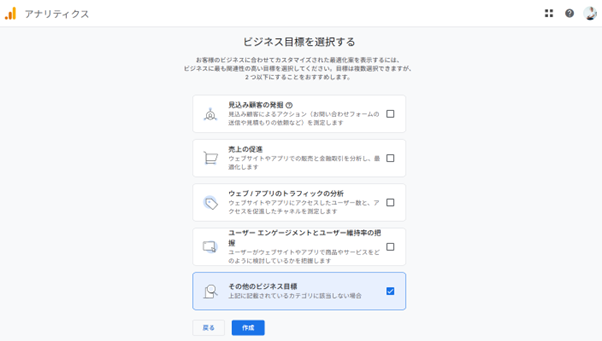
「次へ」をクリックします。
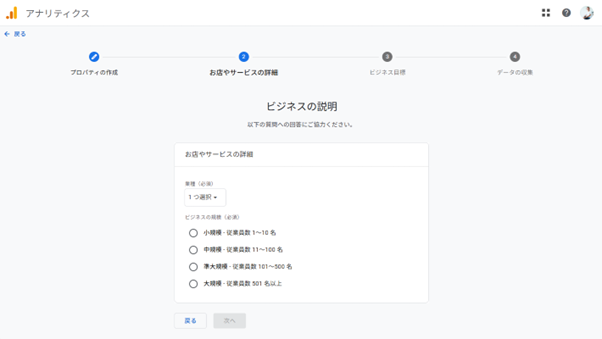
「次へ」をクリックします。
プロパティの中に、ウェブ、iOS、Androidの3種類のデータストリームを設定できます。
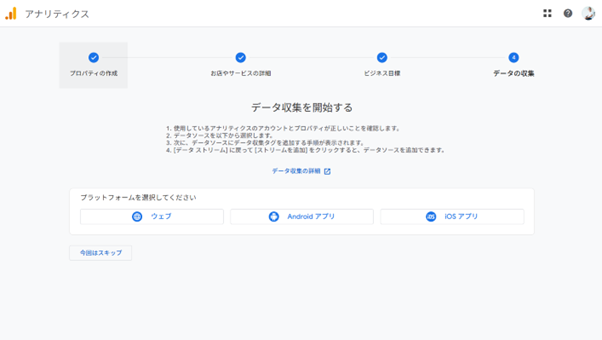
ホームページと連動したスマートフォン用のアプリを運用している場合には、iOS、Androidを選択し、ウェブとスマートフォンを統合したデータを解析することが可能になります。
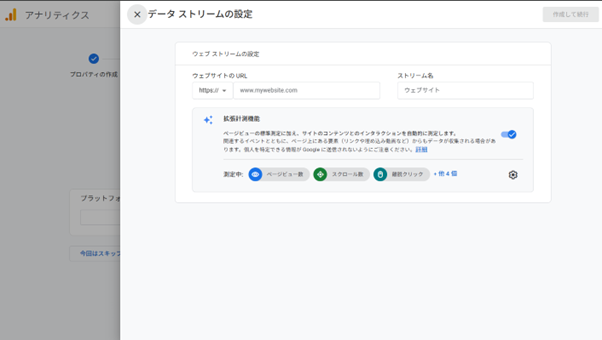
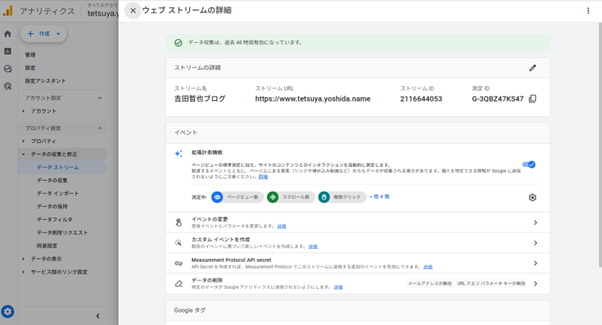
拡張計測機能をONにした状態にします。拡張計測機能はスクロール数や離脱クリックなどさまざまなイベントが取れる機能なので、OFFにする理由がない場合はONの状態のままにしておきましょう。
「作成して続行」をクリックします。
データストリームが表示されます。
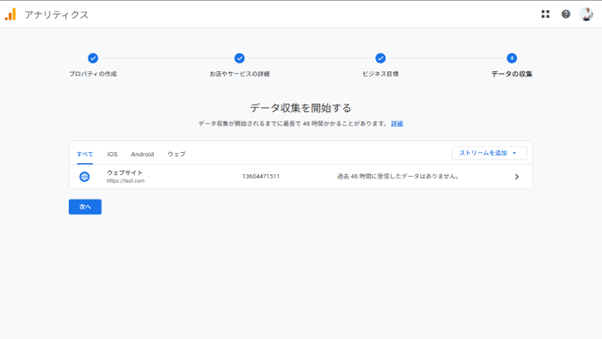
1‐(1)‐② 解析タグの設置
ストリーム名をクリックすると測定IDが表示されます。
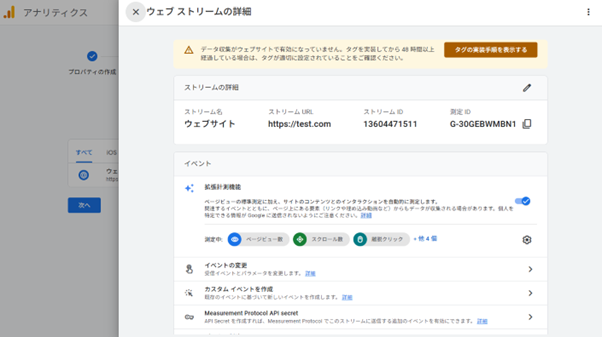
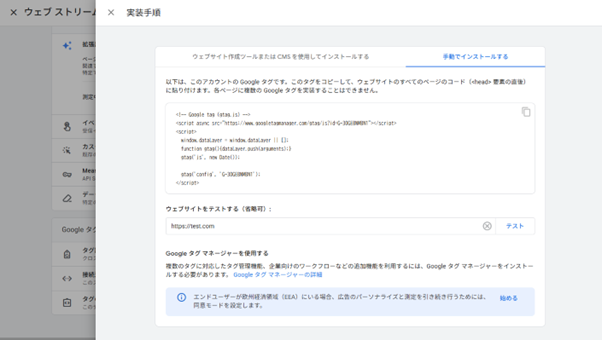
HTMLなどで構築しているサイトの場合、解析コードを貼り付ける必要があります。
ウェブストリームの詳細の画面で「タグの実装手順を表示する」をクリック。
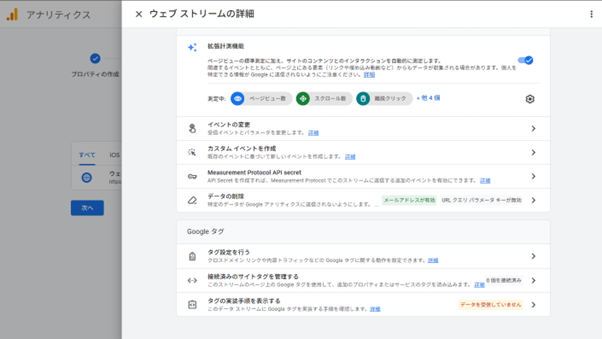
1‐(1)‐③ アカウントの共有方法
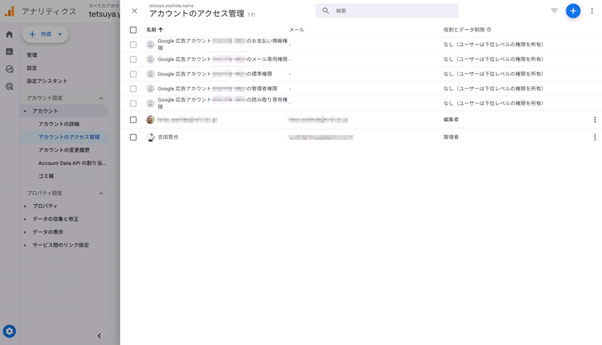
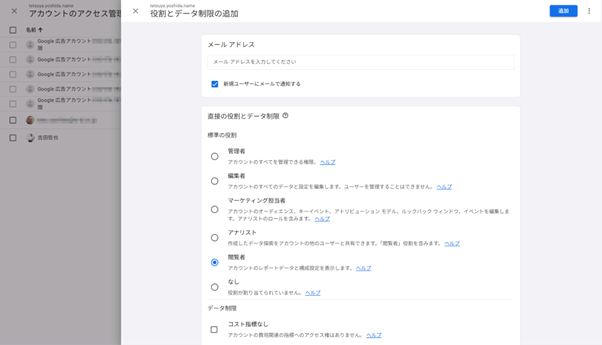
「管理」>「アカウント」>「アカウント設定」>「アカウントのアクセス管理」
1‐(1)‐④ プロパティの共有方法
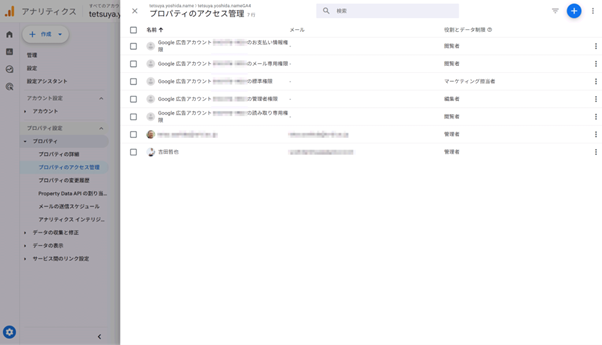
「管理」>「プロパティ設定」>「プロパティ」>「プロパティのアクセス管理」
1‐(1)‐⑤ プロパティのタイムゾーンと通貨
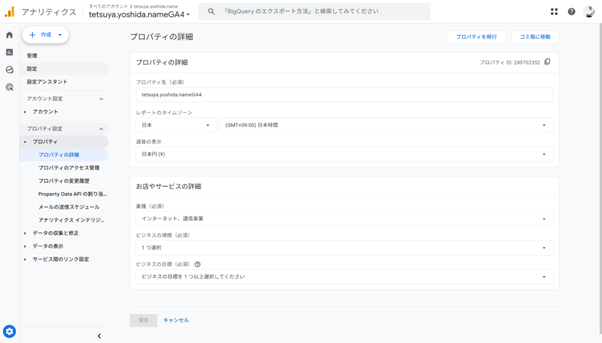
プロパティを作成する際に設定する項目に、プロパティのタイムゾーンと通貨があります。
タイムゾーンと通貨の設定を確認するには
「管理」>「プロパティ」>「プロパティの詳細」をクリックします。
2. 必須確認項目
2‐(1) データ保持期限
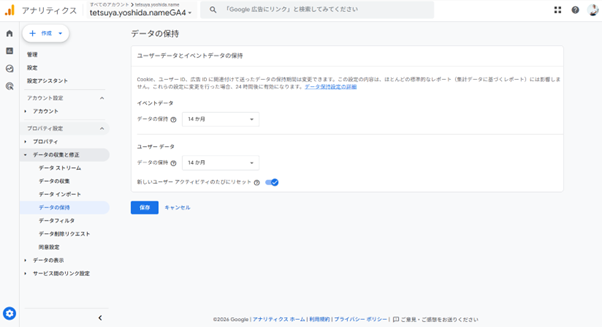
データの保持期限はCookie、ユーザー ID、広告 ID に関連付けて送ったデータの保有する期間を設定することができます。初期設定では2ヶ月になっています。2ヶ月の場合、前年との比較や年間を通した変動などが確認できません。最長14ヶ月まで延長できるので、短くする理由がない場合は14ヶ月に変更しておきましょう。
設定箇所は「管理」>「データの収集と修正」>「データの保持」
2‐(2) Googleシグナルの有効化
GoogleシグナルはGoogle アカウントにログインしていて、広告のカスタマイズをオンにしているユーザーと関連付けられたサイトとアプリのセッション データです。この仕組みにより、一人のユーザーが複数のデバイスで閲覧しても1ユーザーとして認識できるようになります。主に年齢、性別、インタレストカテゴリ(関心事)などのユーザー属性情報と、デバイスをまたいだ行動(クロスデバイス)のデータが含まれます。これにより、複数端末を使用するユーザーの行動分析やリマーケティングが可能になります。
初期設定で有効になっていますが、無効にされていないか確認しておきましょう。
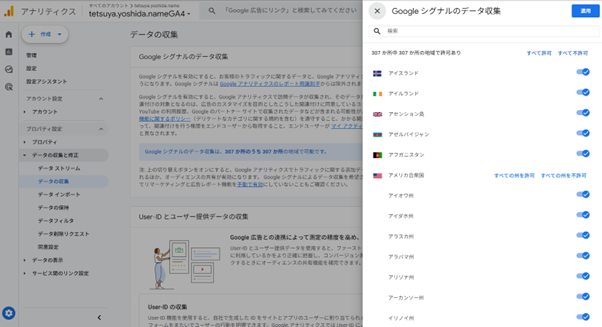
「管理」>「データの収集と修正」>「データの収集」から「Googleシグナル」の項目をスライダーが水色になっているか確認します。
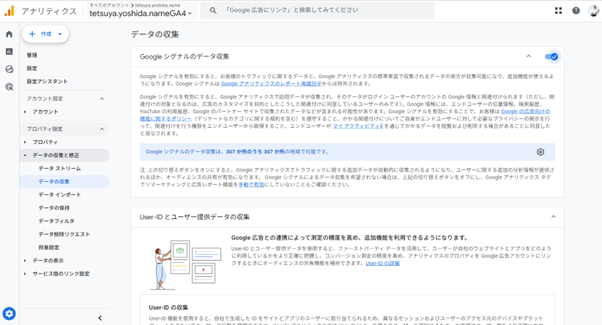
Googleシグナルの欄の水色のバーの歯車マークから設定状況を確認可能です。
2‐(3) 拡張計測機能
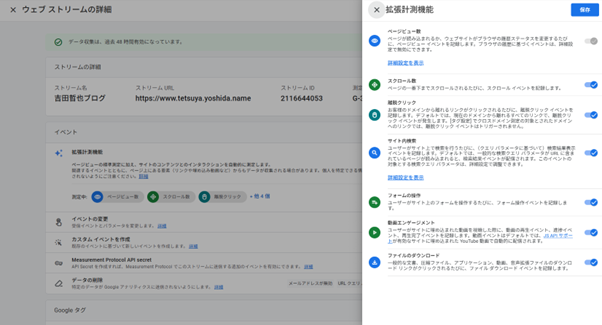
拡張計測機能は古いバージョンのGoogleアナリティクス(ユニバーサルアナリティクス)ではタグマネージャーなどを組み合わせなければ計測できなかった情報を収集する機能です。
GA4では自動収集イベントとして用意されており、click(外部リンクのクリック)やfile_download(ファイルのダウンロード)、scroll(ページの縦方向に90%までのスクロール)などが含まれます。
拡張計測機能の設定ではこれらのイベントのON/OFFが設定できます。
初期設定でONになっているため、通常は変更の必要がありません。稀に無効化されているサイトもあるため、確認しておきましょう。
「管理」>「データの収集と修正」>「データストリーム」で表示される該当するデータストリームをクリックし、拡張計測機能の欄を確認します。
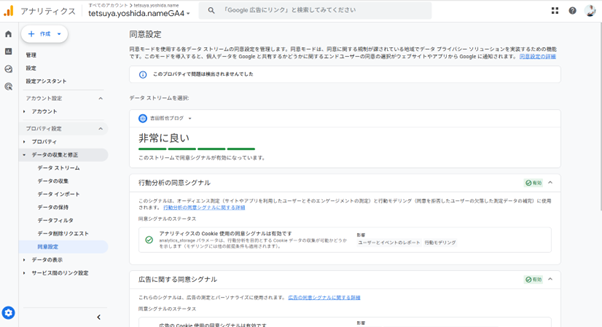
2‐(4) 同意設定
この設定画面では、ユーザーが同意バナーで『同意』または『拒否』を選択した際に、GA4がデータの収集と利用を適切に調整するGoogleの同意モードが正しく機能しているかを確認します。
同意モードは、GDPRやCCPAといった各国のプライバシー関連法規への対応、およびGoogle広告のポリシーに準拠するために必要です。日本国内のみをターゲットにする場合は、現時点では設定不要なケースも多いですが、将来的な法改正や海外ユーザーを想定する場合は確認しておきましょう。
同意モードがオンになっていると、ユーザーが『同意しない』を選択した場合、GA4へのデータ送信を広告計測と分析計測の2つの観点から自動で調整します。
同意がなかった場合でも、GA4が機械学習によって行動データを推定し、コンバージョンをモデリングしてくれるため、設定を確認しておきましょう。
「管理」>「データの収集と修正」>「同意設定」
3. 外部ツールの連携
3‐(1) Google Search Console連携
Google Search ConsoleはGoogleの検索結果上でどのように表示されているか、ウェブサイトへ来る前のデータを確認できるツールです。
Google Search ConsoleのデータをGoogle アナリティクス上で確認したい場合、Search Consoleとの連携設定を行うことで表示ができます。
「管理」>「サービス間の連携」>「Search Consoleのリンク」
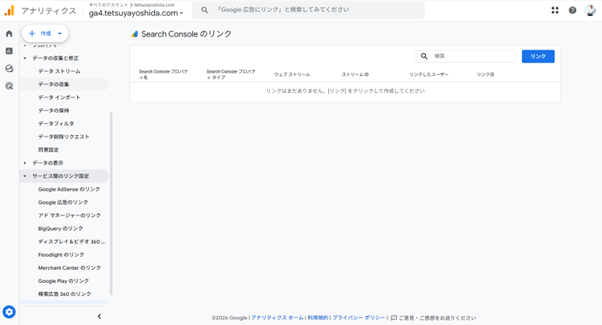
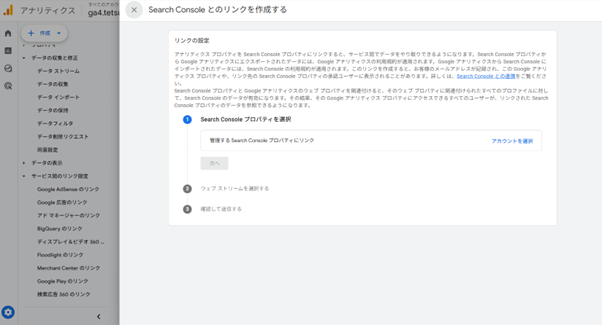
連携したいSearch Consoleのプロパティを選択後、ウェブストリームを選択肢、確認して送信します。
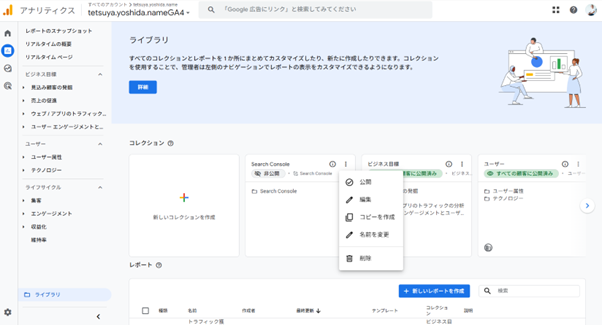
レポートに表示するためには「レポート」の「ライブラリ」をクリック。
「ライブラリ」欄の「Search Console」の右上の設定ボタンをクリックし「公開」を選択します。
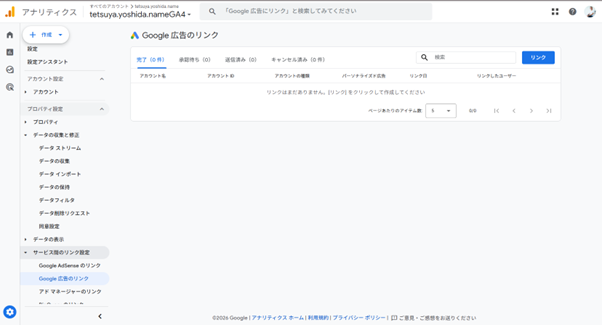
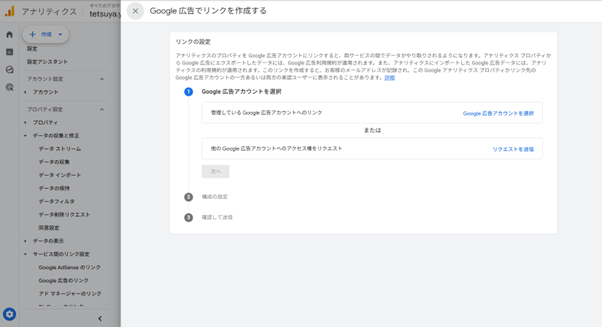
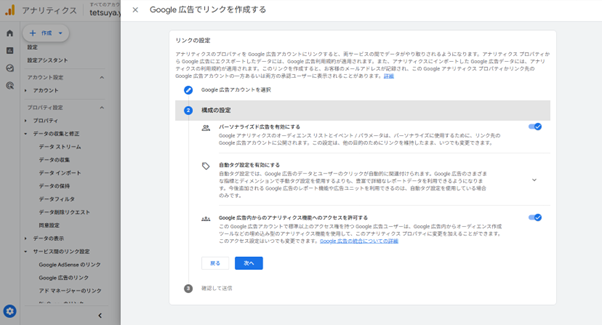
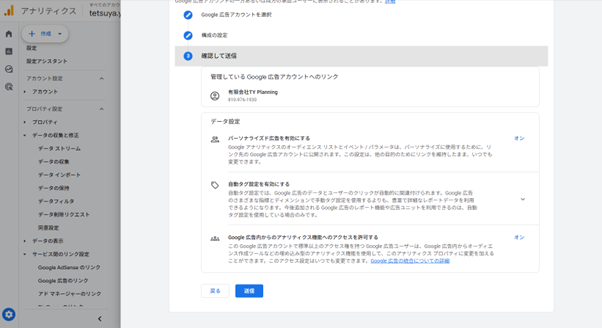
3‐(2) Google広告連携
Google広告のアカウントがある場合には、Google広告とGoogle アナリティクスを連携することができます。
「管理」>「サービス間のリンク設定」>「Google広告のリンク」をクリックします。
アトリビューション分析とは
Googleアナリティクスのアトリビューション分析とは、コンバージョン(成果)に至るまでにユーザーが接触した複数のチャネル(広告・検索・SNSなど)それぞれに、どれくらい貢献したかを評価するための分析 のことです。
GoogleアナリティクスとGoogle広告を連携すると、広告を出稿していなくても、アトリビューション分析というレポートを見ることができるようになります。
「広告」>「アトリビューション」>「アトリビューションパス」
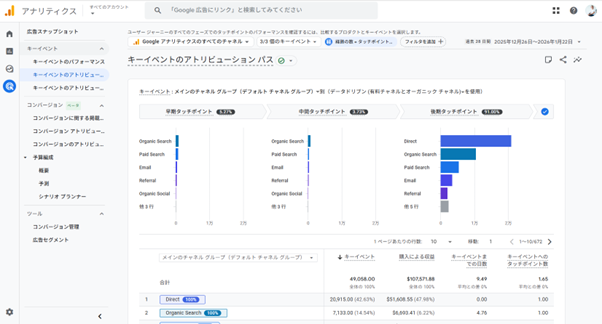
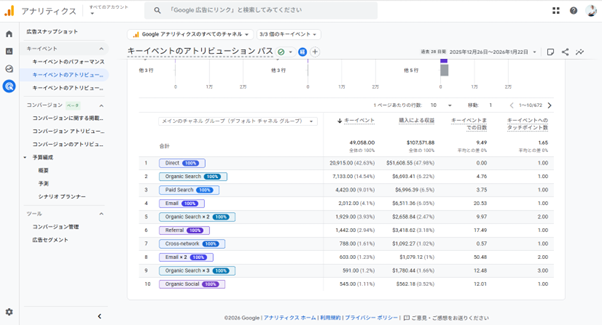
サイトに訪問してすぐに購入や問い合わせなどのキーイベントを行う人は少ないため、1回目の来訪元、最終的な流入元などを確認し、再訪も含めた集客導線の確認を行うことができます。
Google広告に出稿をしていなくても、Google広告のアカウントがあり、Googleアナリティクスと連携するだけで見ることができるレポートなので、問題がなければ連携しておきましょう。
4. キーイベント設定
元々Google アナリティクスで使われていた「コンバージョン」という言葉は「キーイベント」という呼び方に変更されています。
4‐(1) キーイベントとは?
キーイベントとは、サイトのゴールや目的となるようなキーとなるイベントのこと(購入・資料請求・問い合わせなど)。Google アナリティクスでは複数のイベントを収集しており、その中で何をゴールとするか設定することができます。
4‐(2) GA4におけるイベント設定の二つの手法
既存イベント
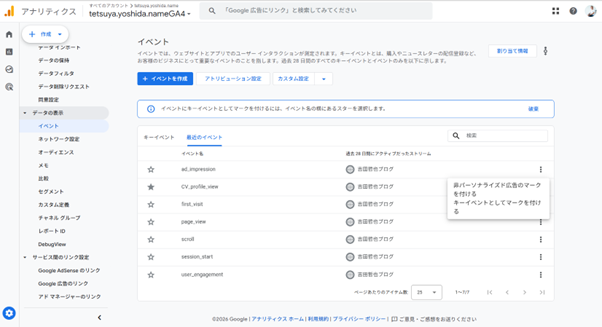
自動収集イベントなどすでに計測されているイベントをキーイベントとして設定するには
「管理」>「データの表示」>「イベント」から「最近のイベント」のタブを開きます。
カスタムイベント
自動収集イベントのようにどのサイトでも計測されているイベントではなく、問い合わせ完了画面の表示など、個別のイベントをキーイベントとして設定したい場合、カスタムイベントという設定を行うことができます。
「管理」>「データの表示」>「イベント」を開き、
「+イベントを作成」をクリックします。
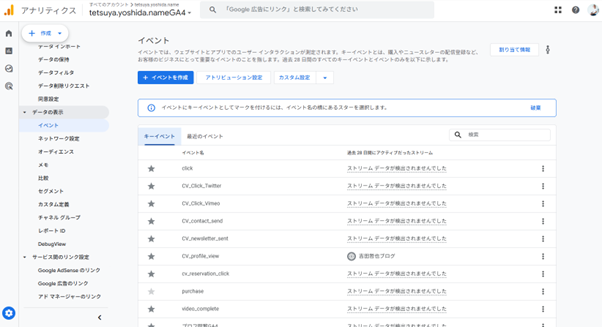
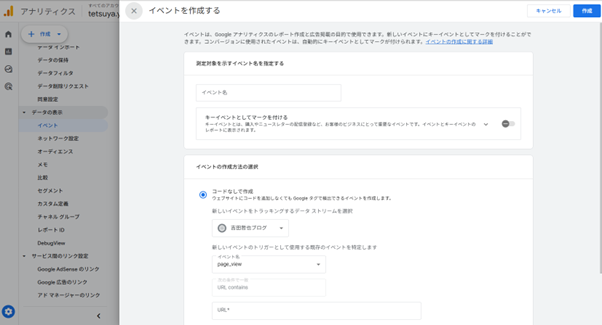
キーイベントとして設定したいカスタムイベントの場合は「キーイベントとしてマークを付ける」の欄のスライダーを有効側に変更します。
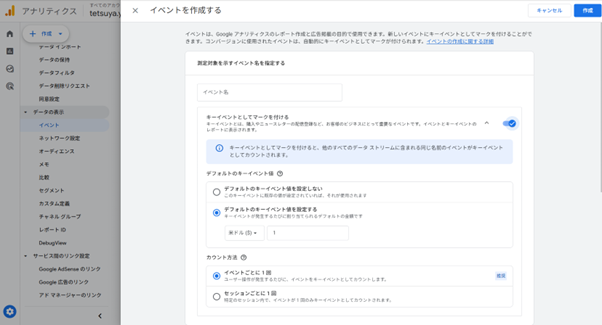
イベントが発生するたびの収益金額などが定まっている場合は金額を設定。金額はない場合は「デフォルトのキーイベント値を設定しない」を選択します。
- イベントの作成方法の選択
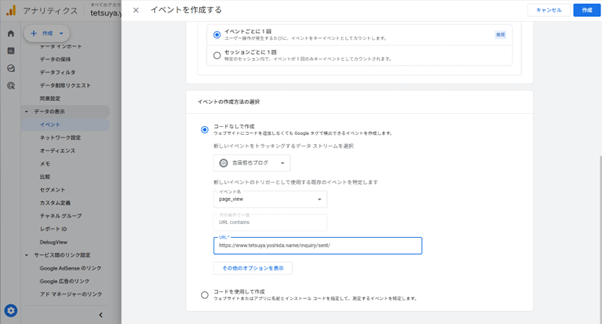
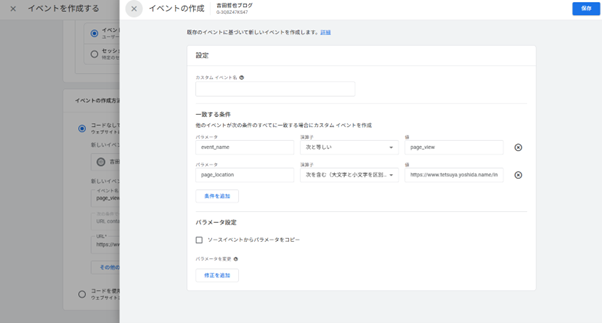
「その他のオプションを表示」をクリックすると、その他のイベント名での条件指定を行うことができます。
完了ページが表示されないお問い合わせフォームのキーイベント設定には完了ページの表示されるフォームへの乗り換えも選択肢の一つです。
WordPressの場合、Snow Monkey FormsやWPFormsなどのプラグインを使うと送信完了画面を設定することができます。
参考記事:
(筆者の個人ブログ上に、関連するコラム記事の掲載があります。ご興味がある方は参考としてご確認ください。外部サイトへ移動します。)
また、送信完了画面の出ないフォームでも、Google Tag Managerを使う方法やJavaScriptで追加する方法で、送信完了のイベントをカウントすることが可能です。
技術的な知識も必要となるため、Web制作会社やマーケティング会社など専門の方に相談されることをオススメします。
5. データの整形
5‐(1) IP除外フィルタ
社内からのアクセス数を除外したい場合などにはIP除外フィルタが有効です。事務所のIPアドレスが固定されていることが条件にはなりますが、社員の多い企業の場合、社内からのアクセス数がデータに与える影響は大きいため、除外設定をしておくことをオススメします。
「管理」>「データの収集と修正」>「データストリーム」から該当するデータストリームを選択します。
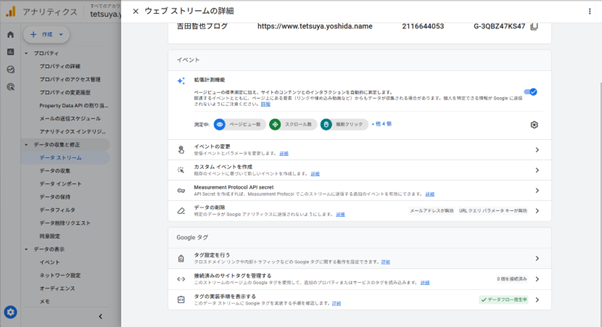
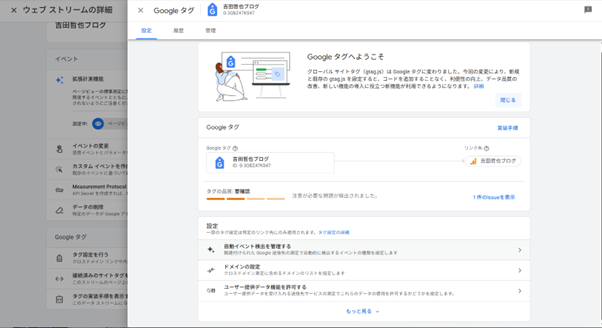
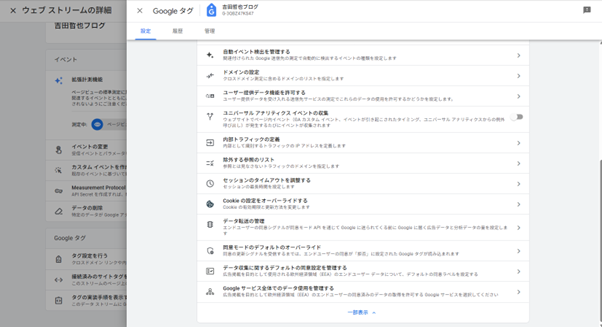
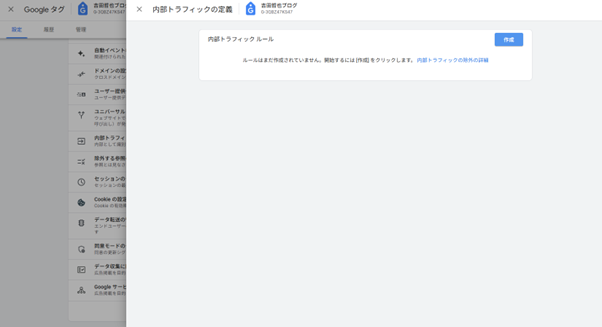
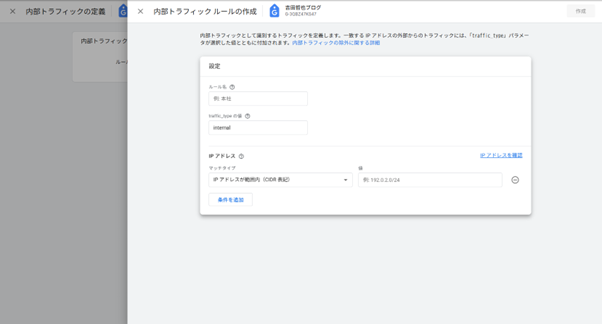
複数のIPアドレスを指定したい場合は
IP アドレスが次と等しい: 172.16.1.1
IP アドレスが次から始まる: 10.0.
IP アドレスが次で終わる: .255
IP アドレスに次を含む: .0.0.
IP アドレスが範囲内(範囲は CIDR 表記で指定):
24 ビットブロック(例: 10.0.0.0~10.255.255.255): 10.0.0.0/8
20 ビットブロック(例: 172.16.0.0~172.31.255.255): 172.16.0.0/12
16 ビットブロック(例: 192.168.0.0~192.168.255.255): 192.168.0.0/16
IP アドレスが正規表現に一致: 192.0.*
というような表記で設定します。
IP除外フィルタを設定すると、動作確認したい場合にご自身の端末も除外されてしいます。別のネット環境やスマホなどの別デバイスなどで動作確認する必要がある点は注意しておきましょう。
5‐(2) クロスドメイン設定
複数のドメインを跨いだ計測を行いたい場合にはクロスドメインという設定をすることにより、一つの訪問の流れとして計測することができます。
例えば、メルマガ登録フォームは自社サイトのドメインだけれども、確認画面はメルマガサービス側のドメイン、完了画面は自社サイトのドメイン、というような画面遷移の場合に、一つのセッションとして計測させたい場合などに活用できます。
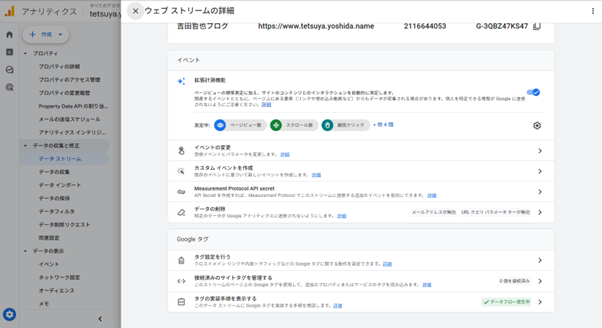
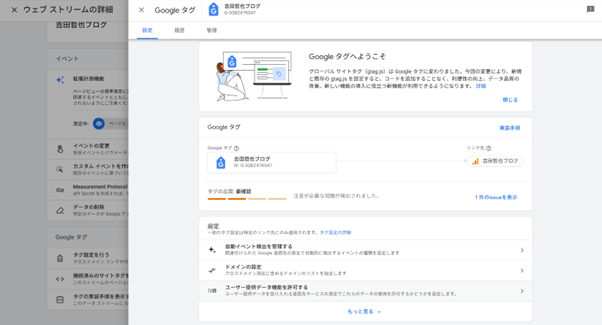
「管理」>「データの収集と修正」>「データストリーム」から該当するデータストリームを選択し、Googleタグ欄の「タグ設定を行う」をクリックします。
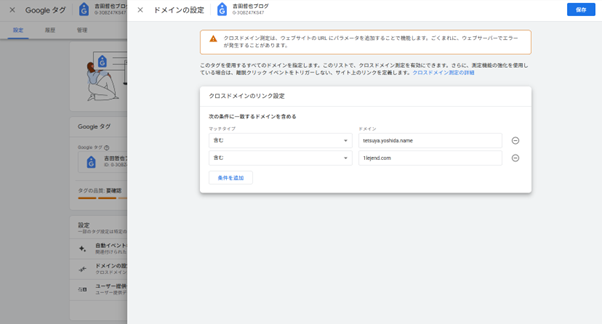
クロスドメイン設定の動作確認を行うには、メインのドメインから別のドメインに遷移した際に「例: https://www.example.com/?gl=1abcde5」というように「?gl=◯◯」というパラメータが付与されていれば正しく設定されています。
6. 動作確認
6‐(1) リアルタイムレポート
Googleアナリティクスの設定やイベント設定の確認は、リアルタイムレポートで行うことが可能です。
通常のレポートにデータが反映されるには最大で24〜48時間かかるため、設定直後に結果を素早く確認したい場合は、リアルタイムレポートを活用しましょう。
「レポート」>「リアルタイムの概要」を開くと、リアルタイムに計測されている状況が確認できます。
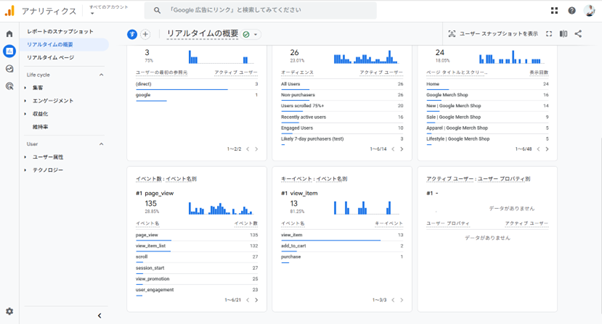
サイト上でテストで動作を行い、リアルタイムレポートに反映されているか見ることで、設定が正しく行われたか確認することが可能です。
6‐(2) Debug View
GoogleアナリティクスのDebugViewとは、サイトやアプリで発生しているイベントやパラメータをリアルタイムで1件ずつ確認できる、設定や実装が正しく動いているかを検証するためのデバッグ用ツール のことです。
「管理」>「データの表示」>「DebugView」から「Google Analytics Debugger」というChromeの拡張機能を有効化しているユーザーの行動を確認することができます。
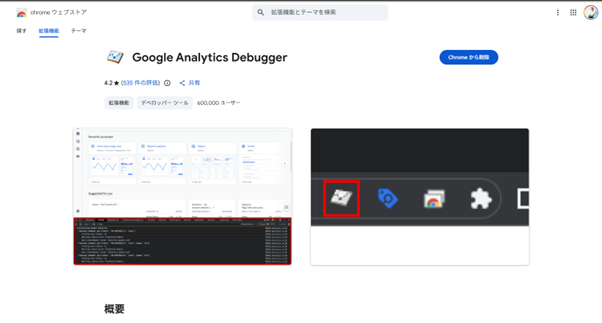
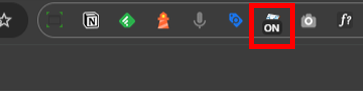
Google Analytics Debuggerが有効化された状態で、Google アナリティクスを設置しているウェブサイトを表示すると、DebugViewに行動が表示されるようになります。
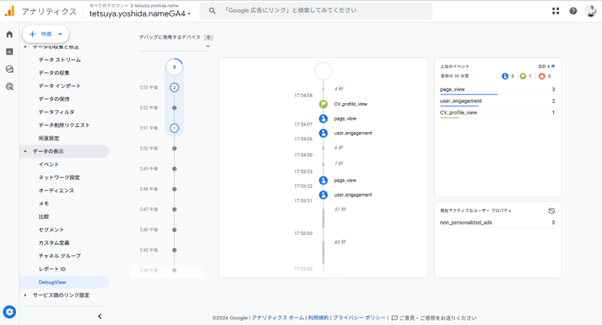
キーイベントとして設定したものは黄緑のアイコンとして表示されるので、動作確認が行えます。
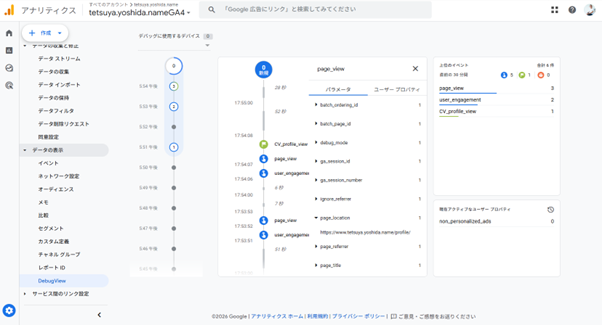
イベントとパラメータの関係を理解するために参考になるため、Googleアナリティクスを深く理解したい場合には確認してみましょう。
7. まとめ
ここまでに解説した項目が設定できていれば、正確なデータ取得が可能です。
しかし、Googleアナリティクスなどの解析ツールは、設定が完了した時点がゴールではありません。
キーイベント数、流入元、表示回数といった重要な指標を定期的に確認し、Webサイトの改善に繋がるヒントを見つけ出すことが重要です。

ITコーディネータ、上級ウェブ解析士、上級SNSマネージャー、情報セキュリティ管理士
吉田 哲也(よしだ・てつや)
有限会社TY Planning 取締役 / 専門学校・支援訓練校講師
2001年からウェブ業界に携わり、ホームページ制作、CMS導入、ウェブ解析、広告運用など、ウェブに関する幅広い業務を支援。制作や集客にとどまらず、運用・保守を含めた総合的な改善提案を行う。
2019年「WordPressセキュリティ大全」出版。イベント登壇、企業研修やマンツーマンレッスンを通じ、「ホームページを育てる」知識の教育にも力を入れている。
https://www.tetsuya.yoshida.name/